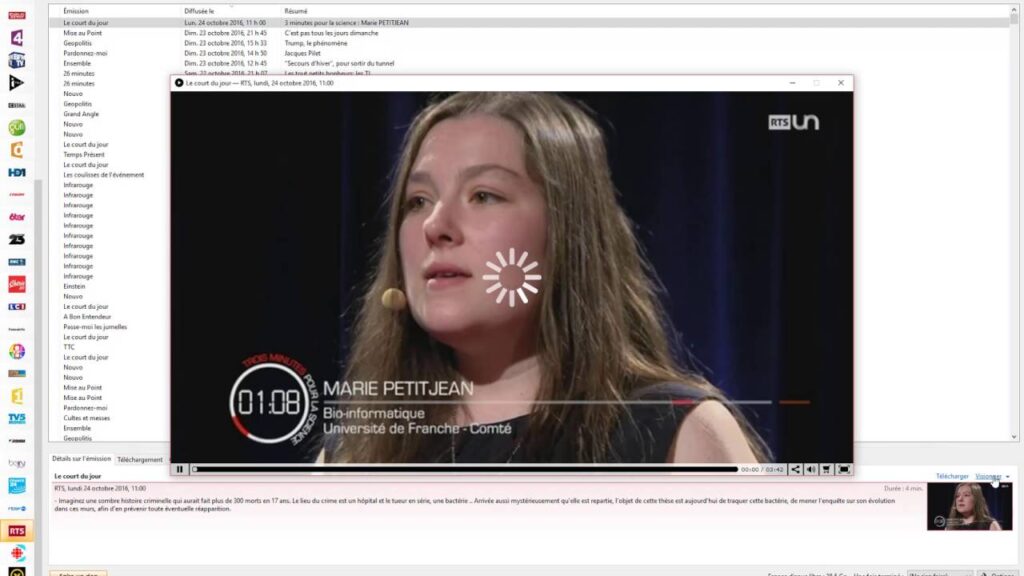
Onder de software die het mogelijk maakt om inhoud van een kanaal te volgen, heeft Captvty een belangrijke plaats veroverd en wint het echt aan terrein. Dit programma, dat zeer wordt aanbevolen, is soms moeilijk te installeren voor sommigen. Hier is hoe je Captvty installeert.
Beschik over een compatibele computer
De software Captvty wordt geïnstalleerd op computers met als besturingssysteem Microsoft Windows, Linux of MacOS. Voor computers met Microsoft Word is het belangrijk om Microsoft .NET Framework 4. te hebben. Wat dit laatste betreft, is het al geïntegreerd in je computer die draait op Windows 8 Pro, Windows 8.1 of Windows 10. Je zult dus geen moeite hebben om je beroemdheden zoals Caroline Margeridon in “Affaire Conclue” op je computer te volgen.
Wat betreft mobiele apparaten, deze kunnen dit programma momenteel niet uitvoeren. Captvty houdt hier geen rekening mee. Er bestaat dus geen versie voor mobiele schermen, behalve voor diegene die draaien op Windows 8 Pro of Windows 8.1.
Download de applicatie
Zorg ervoor dat je toegang hebt tot internet en ga naar de officiële website van Captvty. Eenmaal op de homepage is je doel om het installatieprogramma van de applicatie te downloaden. De site biedt je de mogelijkheid om de zip-versie met archieven en de zelfuitpakkende versie te kiezen.
Kies de zelfuitpakkende versie. Deze biedt een bepaalde gemak bij de installatie. Je zult de voortgang van je download in de werkbalk zien die daarvoor is gereserveerd.
Start het installatieprogramma
Na het downloaden zie je het gedownloade bestand met het pictogram van Captvty. Klik er met de rechtermuisknop op en selecteer de optie “uitvoeren als administrator“.
Een dialoogvenster waarschuwt je dat de software afkomstig is van een onbekende uitgever. Wees gerust en voer de installatie uit zonder de standaardinstellingen te wijzigen.
Aan het einde van dit proces zal een dialoogvenster je waarschuwen dat de uitgepakte bestanden naar een map worden verplaatst waarvan je het pad op het scherm kunt lezen.
Bevestig dit door op “Ok” te drukken. Je zult vervolgens een map op je bureaublad zien met verschillende bestanden, niet ver van het pictogram van het installatiebestand.
Verplaats de map met uitgepakte bestanden
Op dit punt is elk element nog niet op de juiste plaats. Selecteer de map met de uitgepakte bestanden en kies de optie “knippen” met een rechtermuisklik.
Ga vervolgens naar de submap “Program Files (x86)” op je schijf C. Als je computer op 32 bits draait, zoek je gewoon de submap “Program Files”.
Zodra je deze hebt gevonden, open je deze submap. Klik vervolgens met de rechtermuisknop in het lege gebied en selecteer de optie “plakken” in de weergegeven balk.
Je kunt nu de map met uitgepakte bestanden op de juiste plaats bewonderen, met de naam “Captvty”.
Maak een snelkoppeling op het bureaublad
Dit proces is lang, maar het is bijna ten einde. Je zou nu een snelkoppeling voor de applicatie op je bureaublad moeten maken. Dit is een snelle manier om toegang te krijgen tot de applicatie vanaf je bureaublad.
Om dit te doen, open je de map Captvty op zijn nieuwe locatie. Zoek het zwarte pictogram van de applicatie met de naam “Captvty.exe“. Klik er met de rechtermuisknop op en kies de optie “verzenden naar“. Selecteer vervolgens de suboptie “Bureaublad (snelkoppeling maken)“.
Je applicatie is klaar voor gebruik. Aarzel niet om het gedownloade installatiebestand te verwijderen. Dit geeft je meer ruimte op je bureaublad.